
Snell auf den Home-Bildschirm
So legst du Snell auf den Home-Bildschirm. Danach öffnet sich Snell wie eine App – kostenlos, ohne Anmeldung.
In Safari.
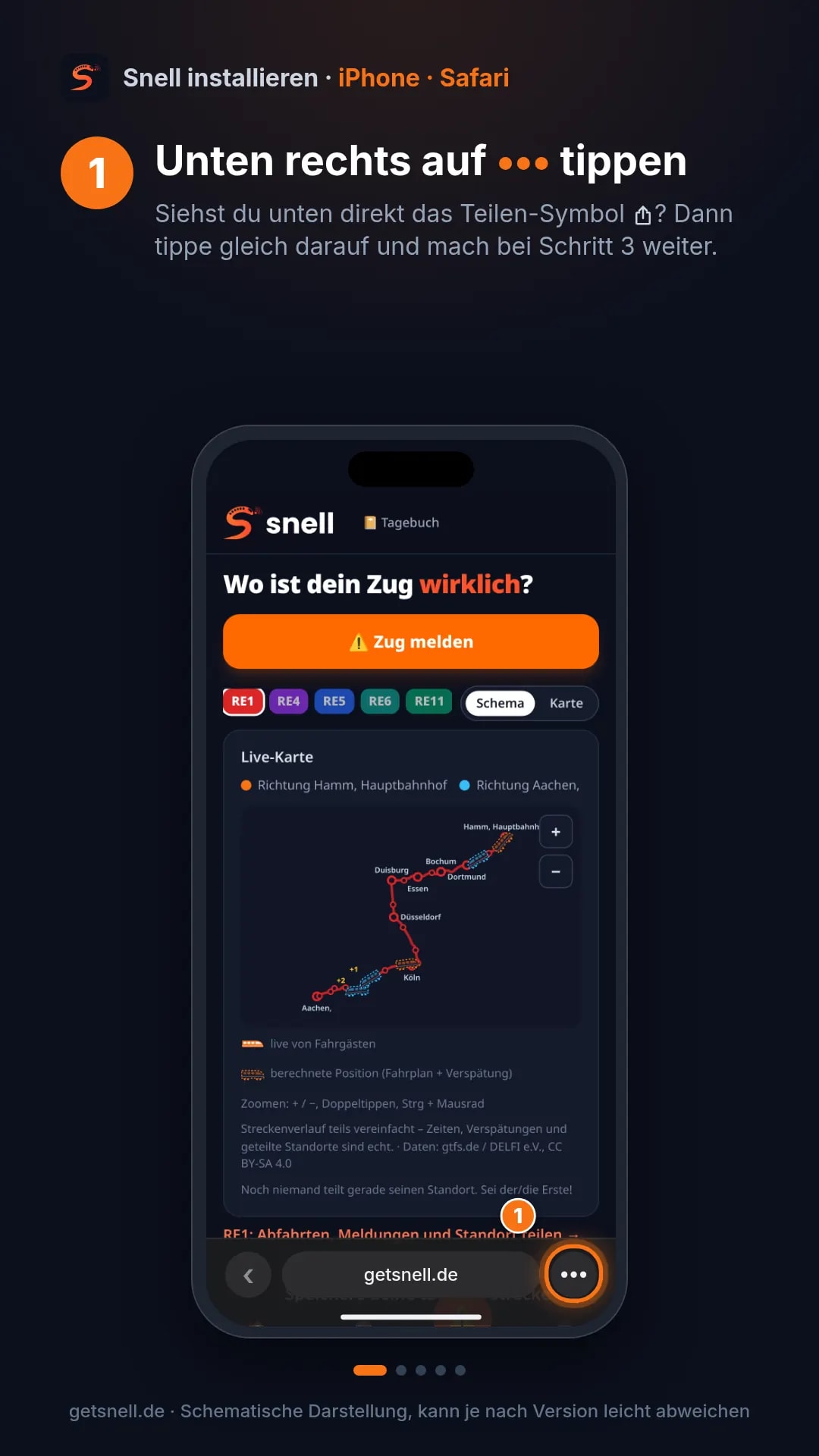
1. Unten rechts auf ••• tippen
Siehst du unten direkt das Teilen-Symbol? Dann tippe gleich darauf und mach bei Schritt 3 weiter.
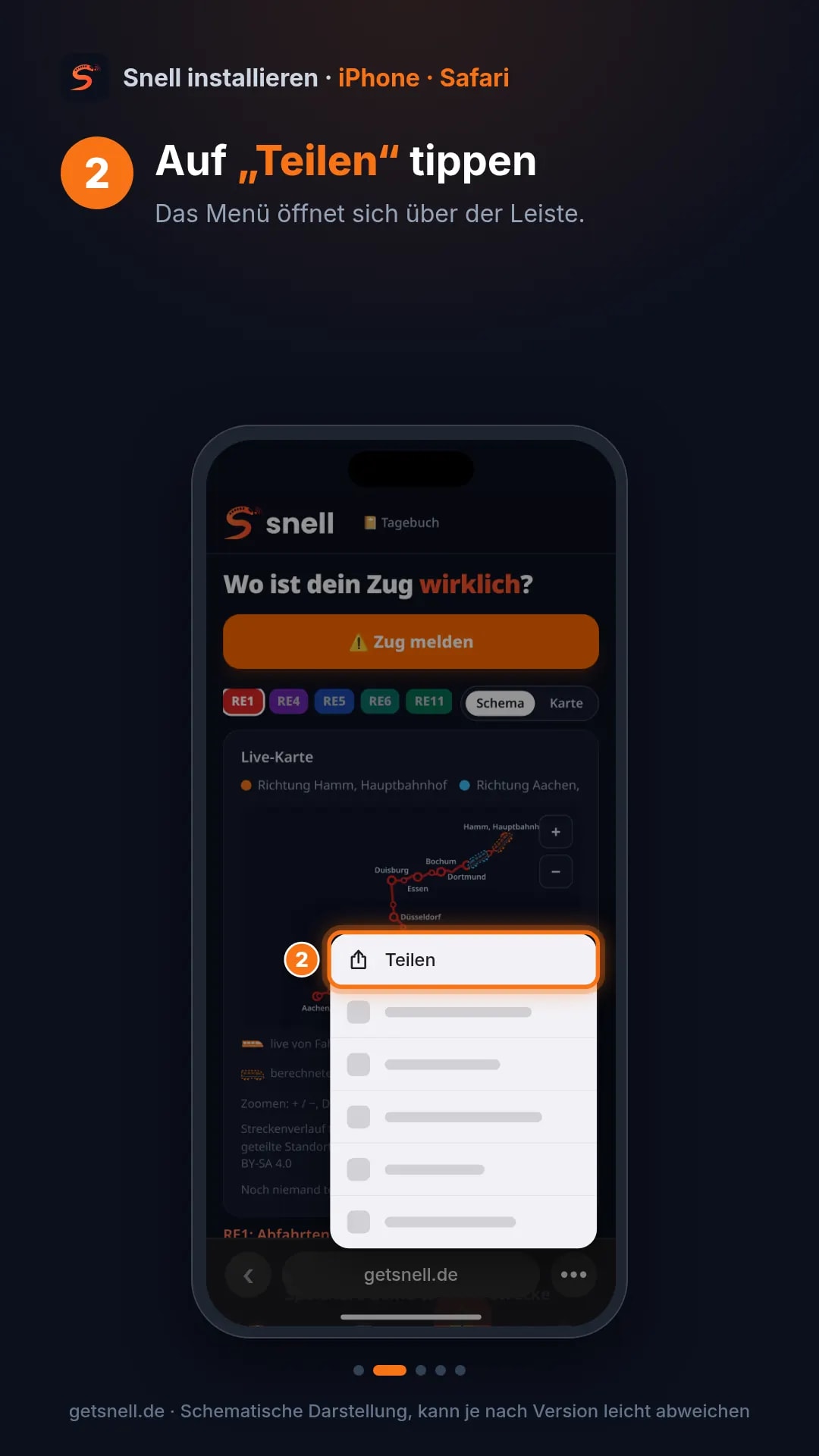
2. Auf „Teilen“ tippen
Das Menü öffnet sich über der Leiste.
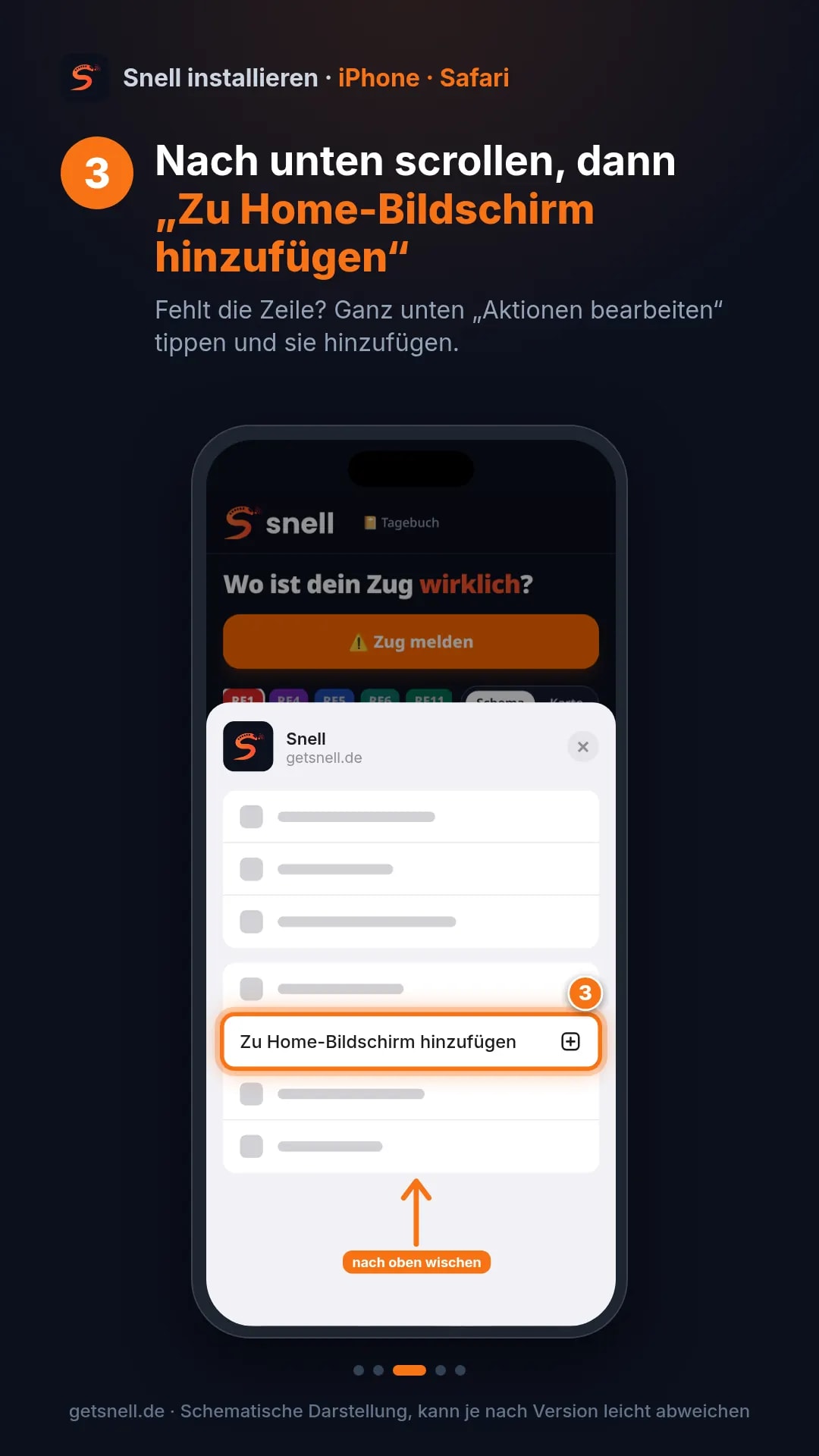
3. Nach unten scrollen, dann „Zu Home-Bildschirm hinzufügen“
Fehlt die Zeile? Ganz unten „Aktionen bearbeiten“ tippen und sie hinzufügen.
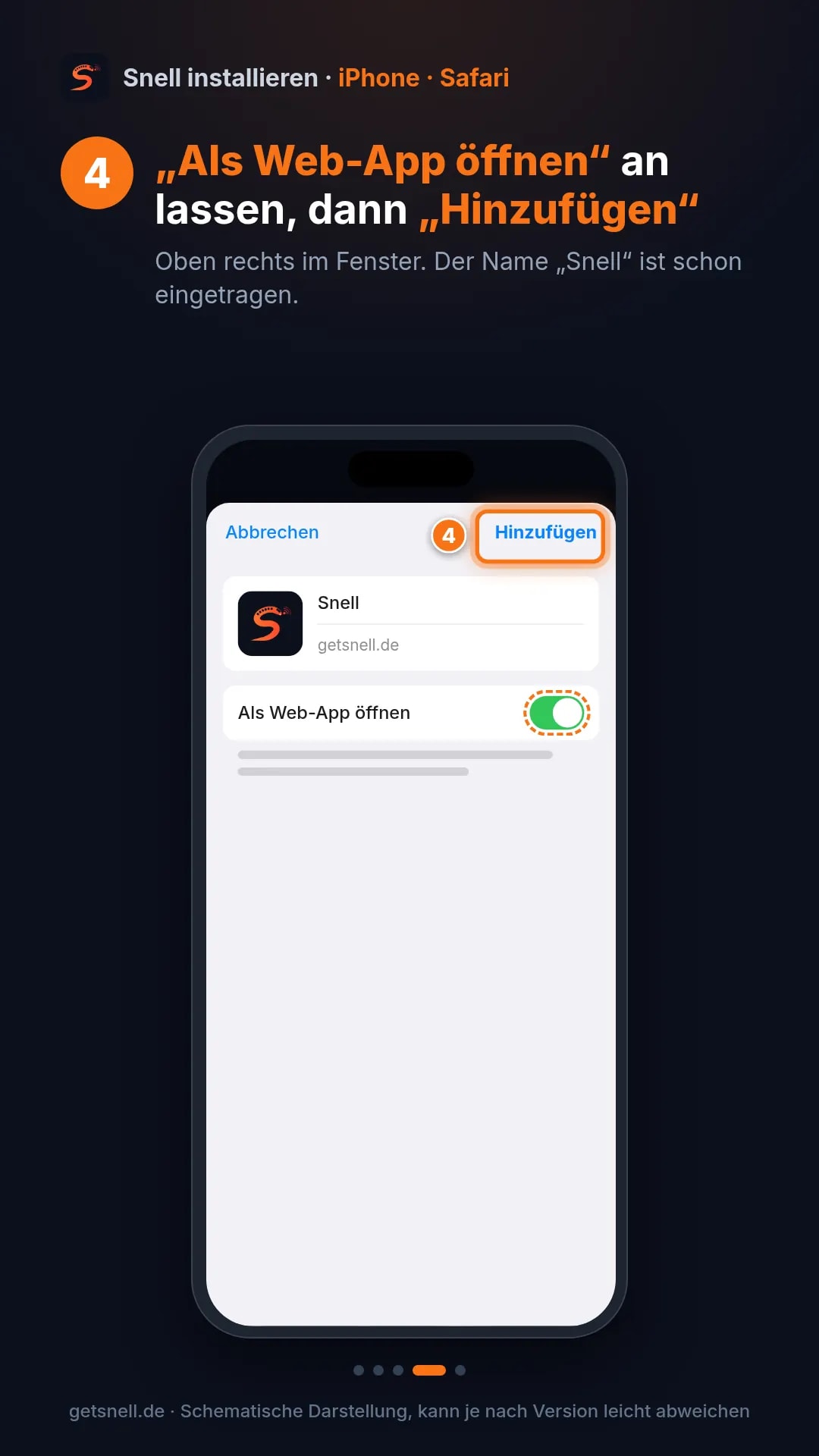
4. „Als Web-App öffnen“ an lassen, dann „Hinzufügen“
Oben rechts im Fenster. Der Name „Snell“ ist schon eingetragen.
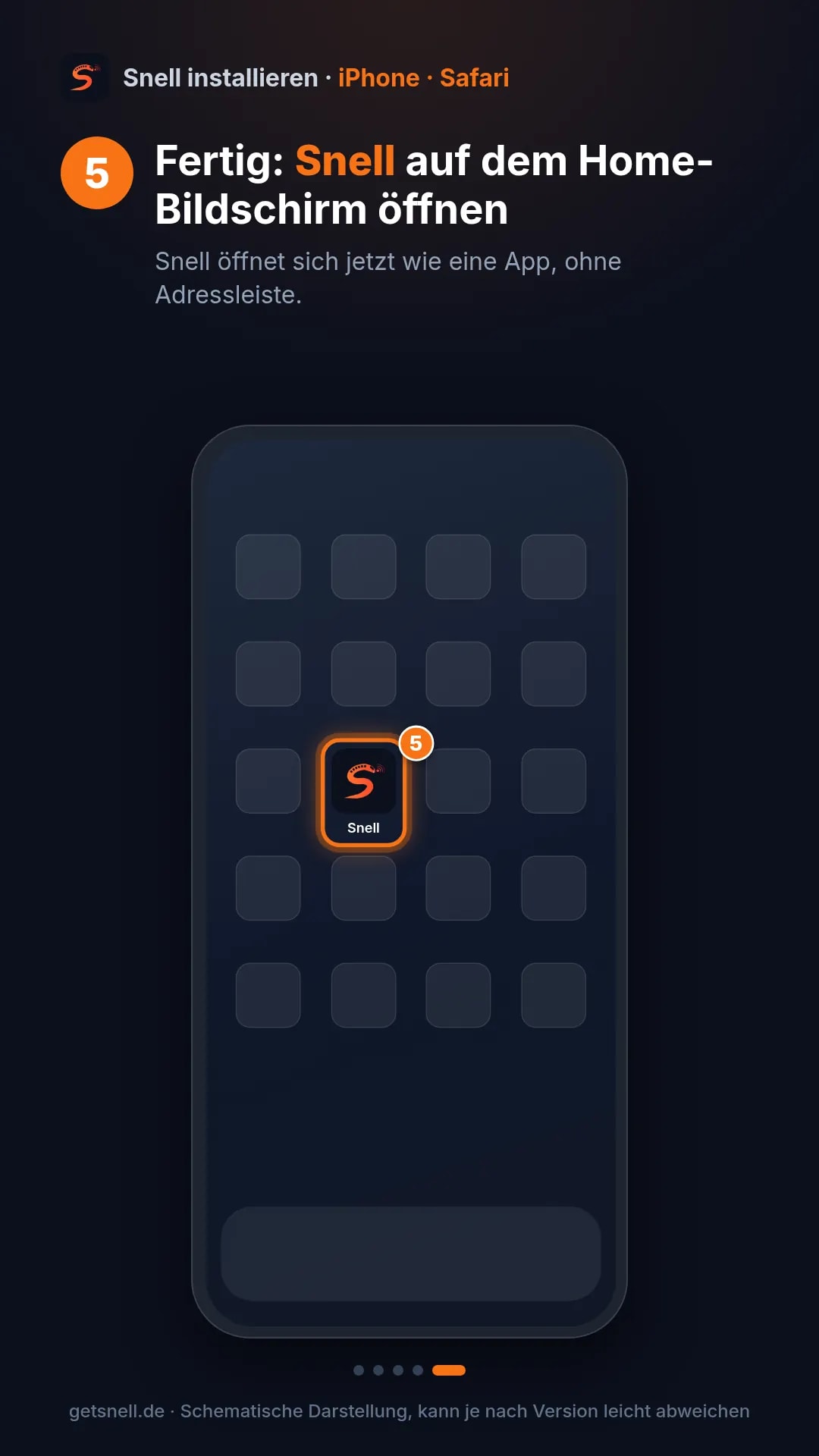
5. Fertig: Snell auf dem Home-Bildschirm öffnen
Snell öffnet sich jetzt wie eine App, ohne Adressleiste.
In Chrome.
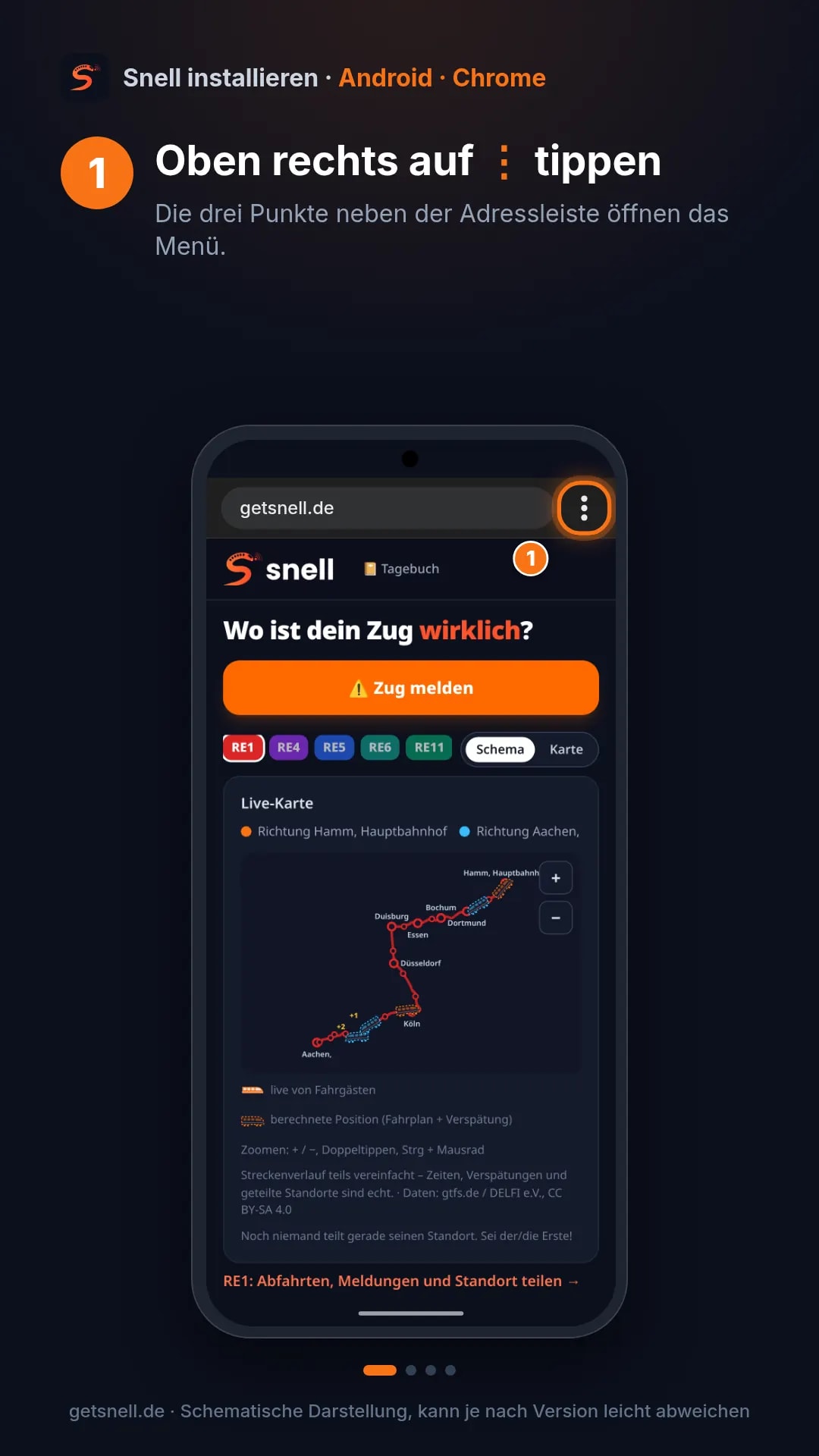
1. Oben rechts auf ⋮ tippen
Die drei Punkte neben der Adressleiste öffnen das Menü.
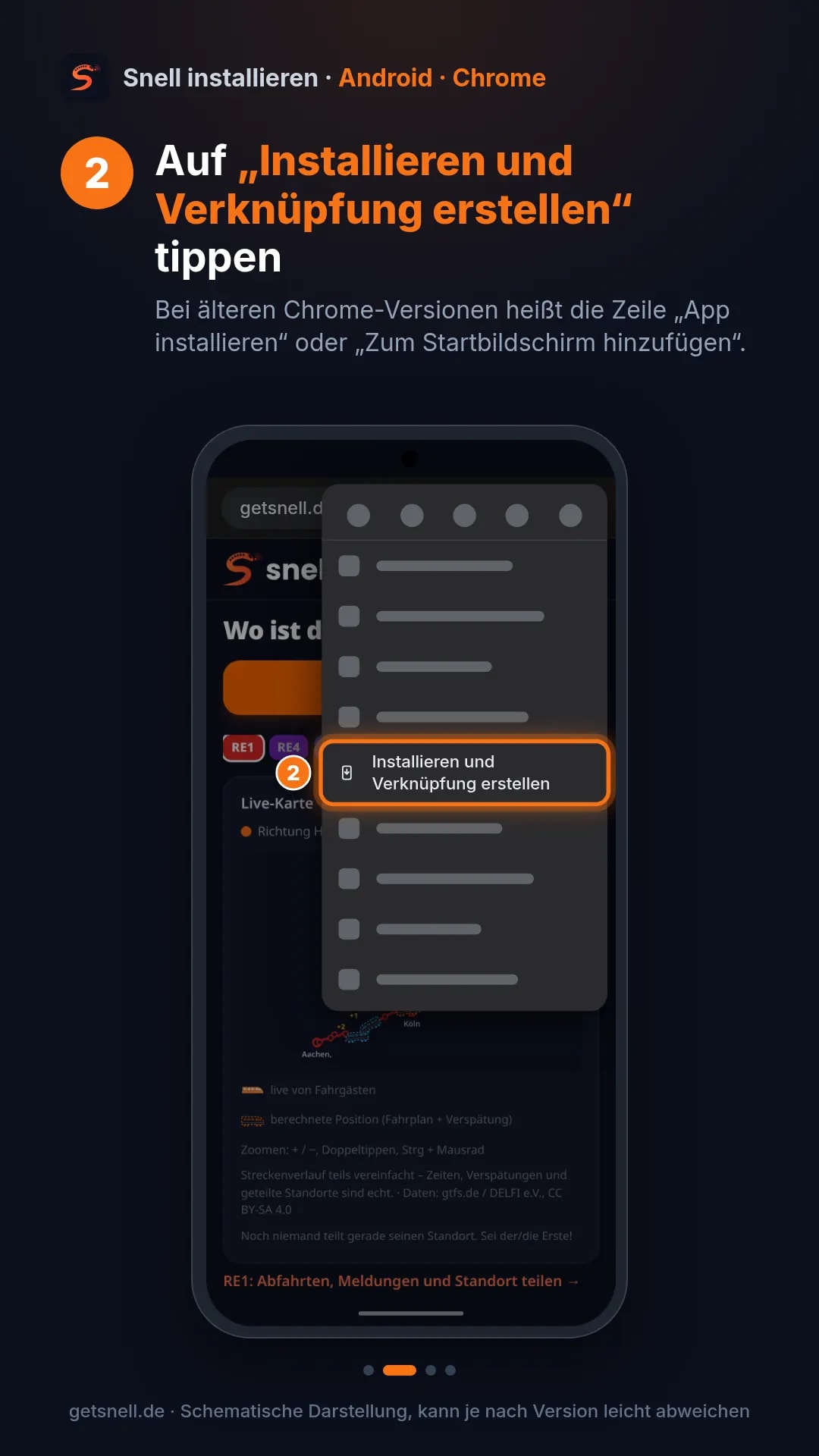
2. Auf „Installieren und Verknüpfung erstellen“ tippen
Bei älteren Chrome-Versionen heißt die Zeile „App installieren“ oder „Zum Startbildschirm hinzufügen“.
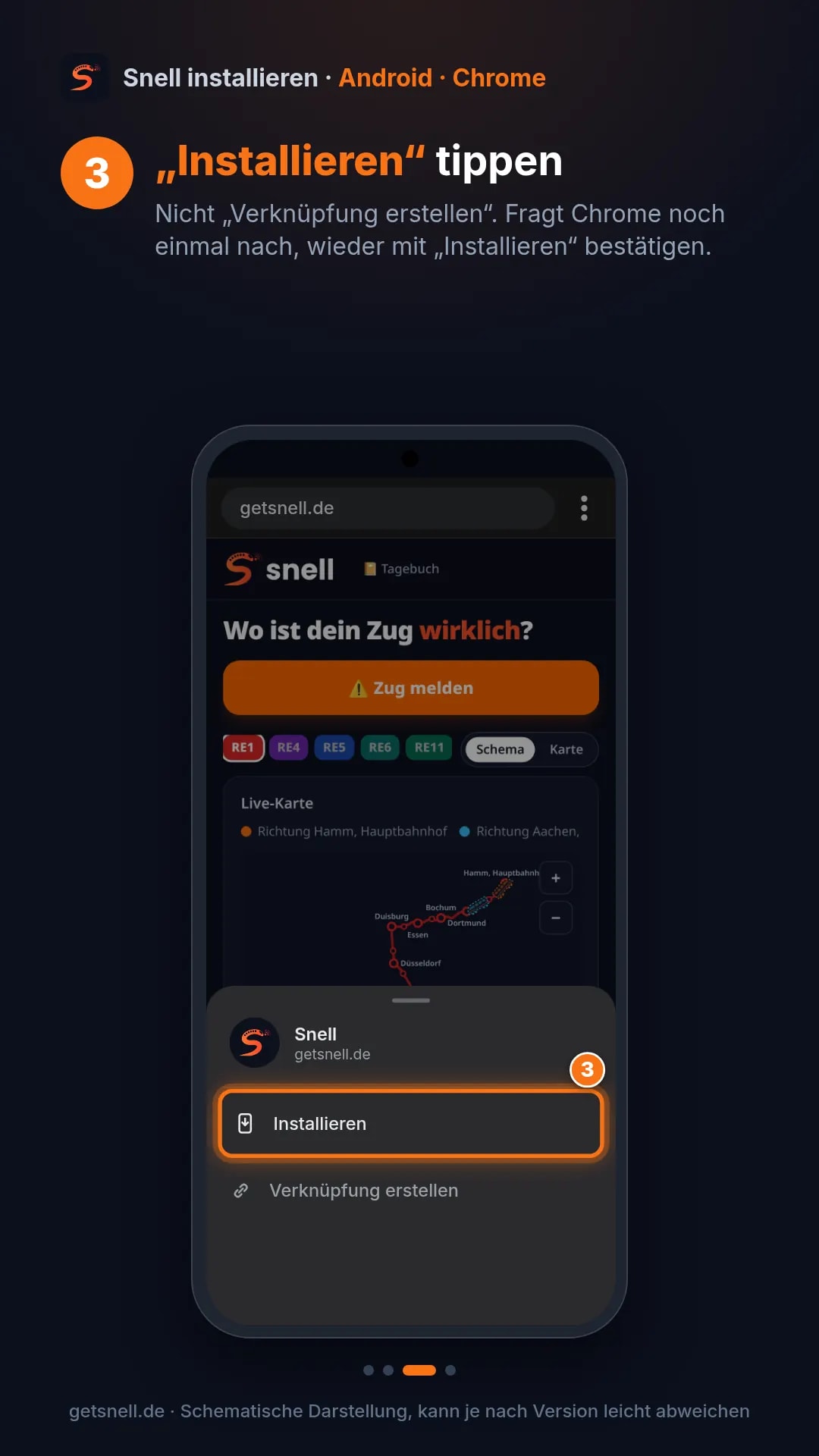
3. „Installieren“ tippen
Nicht „Verknüpfung erstellen“. Fragt Chrome noch einmal nach, wieder mit „Installieren“ bestätigen.
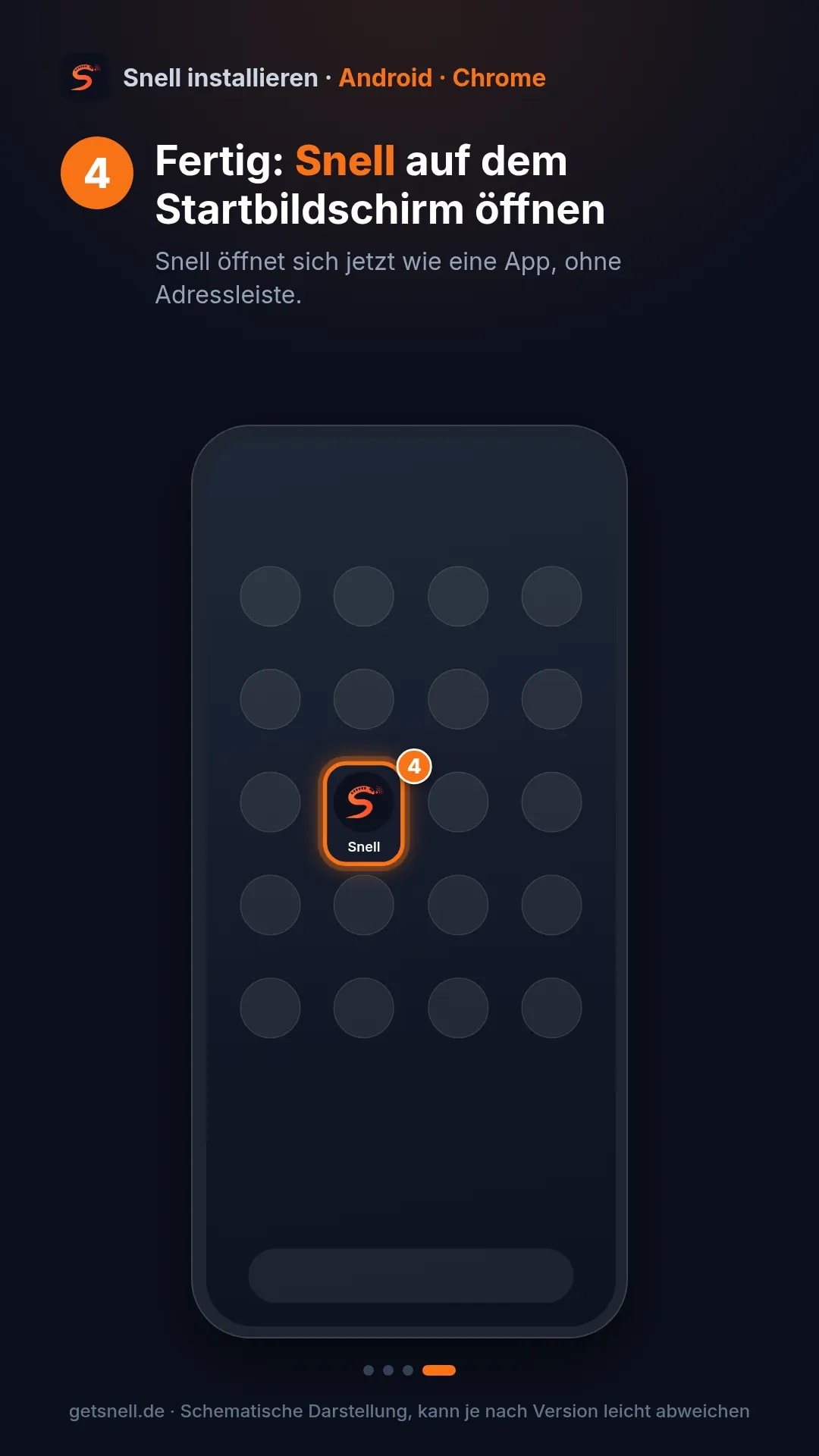
4. Fertig: Snell auf dem Startbildschirm öffnen
Snell öffnet sich jetzt wie eine App, ohne Adressleiste.
Schematische Darstellung, kann je nach Version leicht abweichen.